Визуальный редактор сайта
Слои и библиотека блоков, редактирование элемента по клику, тема и шаблоны, просмотр на телефоне и планшете, черновик, публикация и история версий
Для кого: владелец клиники, администратор
Визуальный редактор открывается кнопкой «Визуально» в «Страницах сайта». Слева — панель редактора, справа — живой сайт клиники.
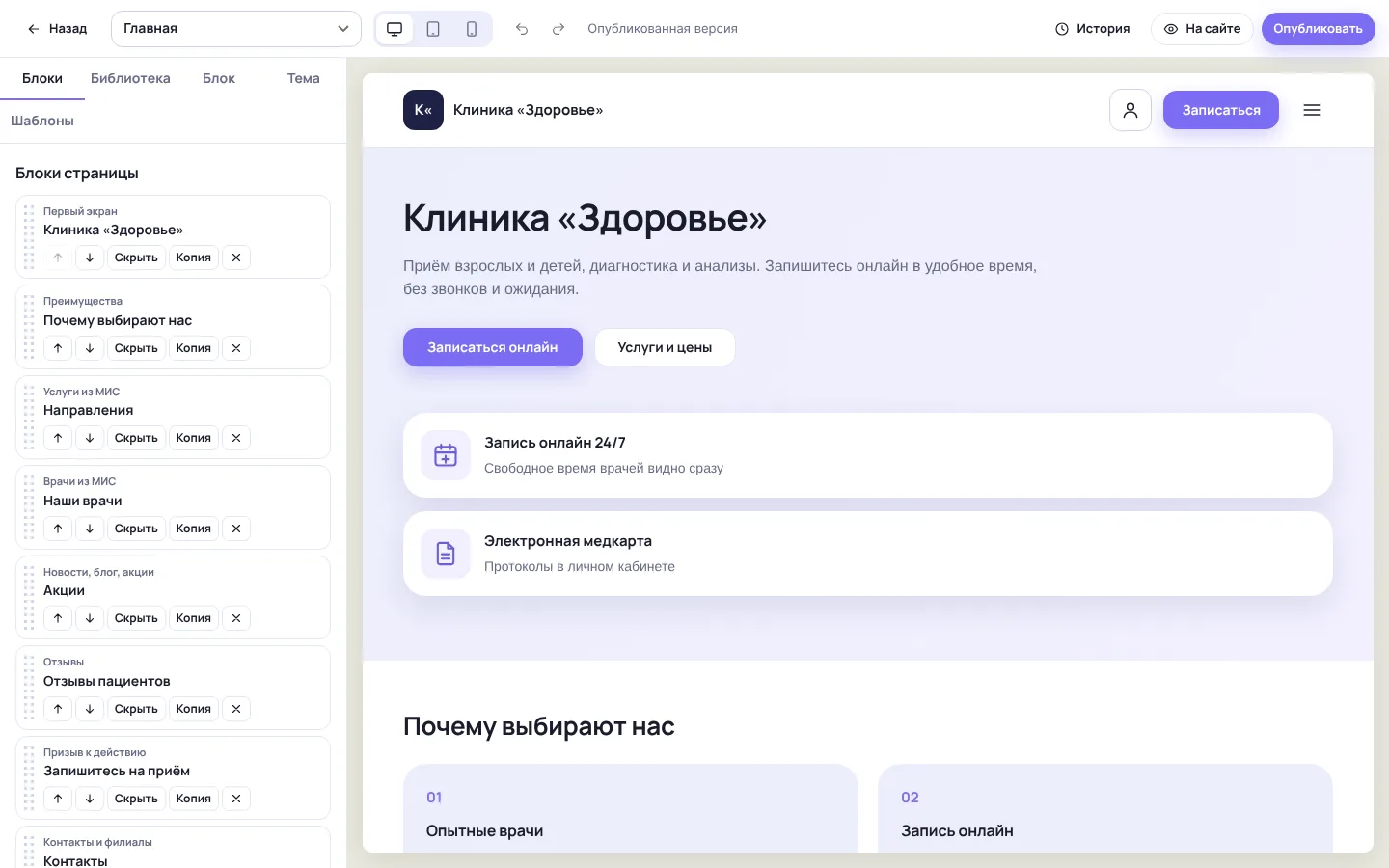
Вкладки панели
- Блоки — слои страницы: порядок блоков, перетаскивание.
- Библиотека — готовые блоки с оформлением (карточки, таблицы, медиа, кнопки и др.). Нажмите, чтобы добавить после выбранного блока, или перетащите на страницу. Затем замените тексты и картинки.
- Блок — настройки выбранного блока: содержимое, отступы, фон, выравнивание, анимация появления, «Скрыть на телефоне».
- Тема — основной и второй цвет, скругление (прямые, скруглённые, овальные кнопки), размер шрифта. Тема применяется ко всем страницам сайта после публикации.
- Шаблоны — готовые варианты страницы. Шаблон заменит блоки этой страницы в черновике; отменить можно кнопкой «Отменить» или Ctrl+Z.
Редактировать элемент
Нажмите на любой элемент на странице — заголовок, текст, кнопку, иконку, пункт списка. Он подсветится, а на вкладке «Блок» в «Содержимом» откроются его поля: текст, ссылка, иконка, цвет. Ссылки и иконки работают так же, как в обычном редакторе: Конструктор сайта: страницы и блоки. «Сбросить стили элемента» — вернуть оформление из темы.
Устройства
Переключатель «Компьютер», «Планшет», «Телефон» показывает, как выглядит страница на разных экранах.
Черновик и публикация
Изменения автоматически сохраняются в черновик — на сайте их не видно, пока вы не нажмёте «Опубликовать». «Отменить (Ctrl+Z)» и «Повторить (Ctrl+Y)» работают для каждого изменения. «Отменить черновик» — вернуть опубликованную версию.
Версия сохраняется при каждой публикации. «История» — открыть любую прошлую версию и восстановить её.